-トップへ-
ラジオボタンコンポーネント
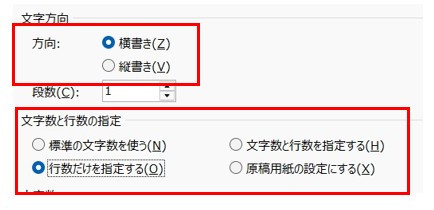 ラジオボタンコンポーネントは右の図のように複数個設置して,どれか1つだけ選択できるようにするものです。
このラジオボタンコンポーネントを1つだけフォーム設置して実行してみると,ボタンを押すことはできますが戻すことはできなくなります。次に2個設置して実行すると,どちらかを押すと他のボタンが戻ることが確認できると思います。
このラジオボタンコンポーネントはフォームの上なら,離して置いても自動で連動して1つだけ選択できるようになります。
このラジオボタンのボタンが押されたかどうかは,プロパティの中の[ checked ]で確認できます。ボタンが押されたときは[ checked ]の値が[ true ]になり,押されていないときは[ false ]になります。
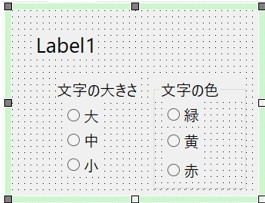 このラジオボタンコンポーネントを使って,文字の大きさや色を変えるソースコードを作ってみたいと思います。用意するのはラベルコンポーネントとラジオボタンコンポーネント3個ずつで2グループ作ってみたいと思います。前述したようにラジオボタンコンポーネントはフォームに6個並べてしまうと,1つのグループになってしまうので,「グループボックス」というコンポーネントを使ってグループを分けます。グループボックスに配置したラジオボタンは他のラジオボタンとは別グループとして認識されます。
左の図ではラジオボタンの1から3をフォームに直に貼り付け,順番に「大」「中」「小」と表示をして,4から6はグループボックス内に貼り付けて,順に「緑」「黄」「赤」と表示を変えました。
次にそれぞれの[ OnChange ]を呼び出し,以下のように記述してみてください。
begin
label1 . font . Size := 24 ;
end;
procedure TForm1.RadioButton2Change(Sender: TObject);
begin
label1 . font . Size := 16 ;
end;
procedure TForm1.RadioButton3Change(Sender: TObject);
begin
label1 . font . Size := 12 ;
end;
procedure TForm1.RadioButton4Change(Sender: TObject);
begin
label1 . Font . Color := clgreen ;
end;
procedure TForm1.RadioButton5Change(Sender: TObject);
begin
label1 . Font . Color := clyellow ;
end;
procedure TForm1.RadioButton6Change(Sender: TObject);
begin
label1 . Font . Color := clred ;
end;
上のコードの中では,
if RadioButton1 . checked = true then ……
などと書いていませんが,[ OnChenge ]イベントが発生した時点で[ true ]になったことがわかるので省略しました。
これを実行すると,文字の大きさと文字の色のラジオボタンが別々に選択できることがわかると思います。このファイルは必要ないかと思いますが,一応載せておきます。
→ダウンロード