-トップへ-
製品のインストール
「Lazarus」(ラザロと読みます)はオープンソースのプログラミングソフトです。これは無料で使うことができるので,プログラミングをやってみたい人には選択肢の一つとなるものだと思います。
製品のインストールについては,下記のホームページがわかりやすいと思います。
→「Pascal 日和」
私も実際にやりましたが,「Next」ボタンを数回押しただけで,簡単にインストールできました。
スタートメニューの中にアイコンを載せる
ソフトを起動させるためのショートカットキーの作り方は「Pascal 日和」の中にも詳しく述べられていますが,ここではスタートメニューの中にアイコンを載せる方法を説明します。これはインストールした後に自動で作られているかもしれませんが,私は何回かインストールを繰り返したためか,スタートメニューの中にアイコンが表示されていませんでした。
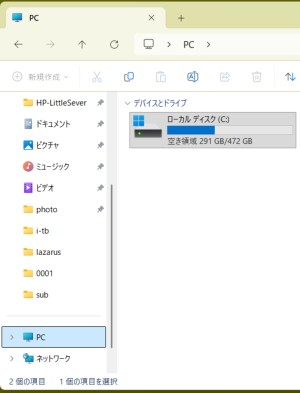 まず,エクスプローラーから「PC」>「ローカルディスク」>「lazarus」と進んでいきます。
「lazarus」のフォルダの中を見ていくと,「Lazarus.exe」というフィルがあるので,そのファイルを右クリックします。その後,あらわれたメニューの中から「スタートにピン留めをする」をクリックします。
これで,スタートの「ピン留め済み」の一番下にlazarusのアイコンが表示されますので,自分の好きな所に移動させてください。
レイアウトの選択について
最初にlazarusを起動させるとレイアウトの選択をする画面が現れます。これについても「Pascal 日和」の中で詳しく述べられているので,そちらをご覧ください。
レイアウトの選択をすると,Lazarusの画面が現れますが,ここで私の失敗談を一つ…
Lazarusの画面を見ていたときに,この画面を操作すると別のレイアウトの画面に変えることができるのでは…と思い,画面上のパーツを移動させて別のレイアウトに作り替えようとしました。しかしパーツを動かしているうちに元のレイアウトに戻すことができなくなり,一旦ソフトを終了しました。その後再びソフトを立ち上げようとしたら,エラーメッセージが出て,立ち上げることが出来なくなりました。
その後はLazarusのアプリケーションをアンインストールしてから,再インストールをするということを繰り返しましたが,常にエラーメッセージが出て起動できない状態が続きました。
もうこのパソコンでLazarusのソフトを立ち上げることは出来ないのか…と諦めていましたが,やっと解決策を見つけることができました。
その解決策とは,
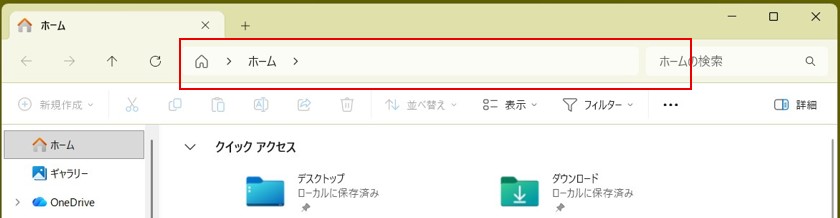
上のエクスプローラーの赤い四角の部分に下の文字列を入力することです。
C:¥Users¥(ユーザー名)¥Appdata¥Local
(ユーザー名)は,パソコンに登録した名前です。
これを入力すると,様々なフォルダが表示されるので,その中から「lazarus」のフォルダを削除すれば完了です。(ここは隠しフォルダなので,他のフォルダには変更を加えないでください。)
フォルダを削除した後,Lazarusを立ち上げると,レイアウト選択の画面から始まるので,好きなレイアウトを選択してください。
この方法はレイアウトを変更したい場合にも使うことが出来ます。