-トップへ-
ファイルの保存
プログラムを書く前に,ファイルの保存の仕方を知っておいてほうが良いと思うので,ここで述べていきたいと思います。
まずは保存するためのファイルを簡単に作っていきたいと思います。
簡単なプログラムを書く
簡単なプログラムを書く前に,フォームの設定を行います。
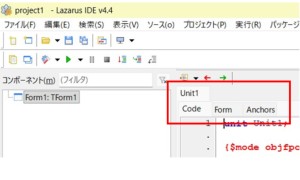
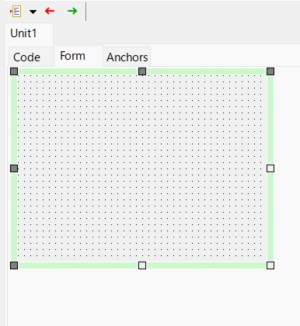
左の図の四角い四角の中に,「Code」と「Form」と「Anchors」の3つがありますが,その中の「Form」を選ぶと,フォームエディタに画面が変わります。
右の図のようになったら,次にフォームにボタンを貼り付けます。ボタンコンポーネントは,下の図の赤丸の部分にあります。
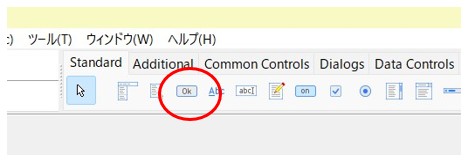
赤丸のボタンコンポーネントをクリックした後,フォームの中でマウスボタンを押しながら大きさを決めてからボタンをはなすと,フォームの中にボタンコンポーネントが表示されます。
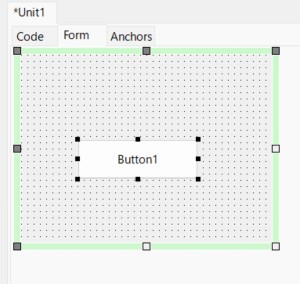
ボタンが表示されたら,次にそのボタンをダブルクリックします。すると画面が,フォームエディタからコードエディタに切り替わり,下の赤い四角の文字列が追加されています。この文字列のカーソルがある部分にプログラムを書けば,ボタンを押したときにイベントを発生させることが出来ます。
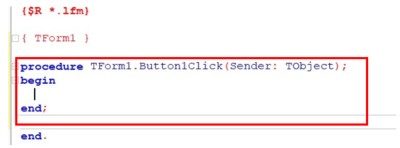
今回はカーソルのある部分に,下の一文を書いてみてください。
form1.color := clgreen ;
これは,フォームの色を緑色にするという文です。
文を入力したら,上のメニューバーの中から[実行(R)]メニューを選び,その中の「実行」または「デバッグなしに実行」を押してみてください。ここで「実行」を押すとメッセージボックスが開くので,私はいつも「デバッグなしに実行」を押しています。どちらを押しても,結果は変わらないようです。
フォームが現れるまで時間がかかりますが,フォームが現れたらボタンを押してフォームが緑色になるのを確認してください。
作ったファイルの保存
上記で作ったファイルを保存する場合ですが,複数のファイルが保存されるので,ファイルごとにフォルダを作って管理するほうが便利です。
そのため,保存する前にあらかじめフォルダを作っておくことをお勧めします。
フォルダを作成した後,lazarusのソフトを元に戻し,メニューバーの中の[ファイル(F)]を選択し,その中の「すべて保存」を選びます。するとファイルの名前を入力する欄などが表示されますが,ファイルはフォルダごとに管理するので初期値のままでかまわないと思います。
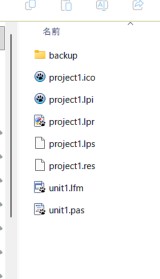 左の図は,初期値の名前のまま保存したフォルダの中身です。
ここで独り言ですが…
左の図は,この文章を書くときに作ったものですが,最初のころ「すべて保存」で保存したときと違うように感じます。前は,保存したときの状態で開くのはどのファイルか探しましたが,どのファイルも開くことは出来ませんでした。
もし保存したファイルの中に正常に開くファイルがない場合,メニューバーの[プロジェクト]を開き,「新規プロジェクト」でファイルを保存してください。「新規プロジェクト」をクリックすると色々聞かれてきますが,フォルダの指定が出たらそれを指定し,あとはすべて「OK」で進めてください。
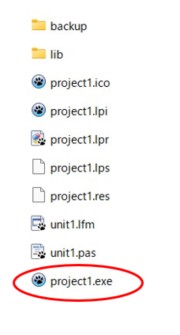
この中からファイルを正常に開くことができるのは,
Project1.lpi と project1.lpr
の2つです。「unit1.pas」は正常に開いているように見えますが,「実行」を押すと,コンポーネントのない,ただのフォームが表示されます。
ファイルが保存できたら,保存したファイルを開いて「実行」してみてください。すると今度は,右の図のように新しいファイルが作られていると思います。このファイルの拡張子は「exe」で,これは実行型のファイルです。このファイルを開くとlazarusを開くことなく,作成したフォームが現れたと思います。これがいわゆる「自作ソフト」になります。