-トップへ-
フォームの設計
ここでは,コンポーネントの1つとして,フォームの設計について述べていきます。
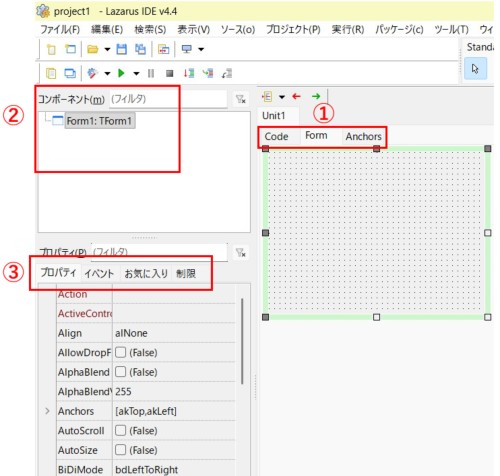 まず,左図の①のところにある[Form]を選んでください。すると左図のようにフォームが出てくると思います。
次に,②の「コンポーネント」を見ると,「Form1」が表示されています。ここにはフォームの上に置かれたコンポーネントが表示されますが,今はフォームの上にコンポーネントが置かれていないので,「Form1」だけが表示されています。
次に③を見ると,左から[プロパティ][イベント][お気に入り][制限]と並んでいます。その下にはアルファベット順にいろいろな項目が並んでいますが,この部分がプロパティの項目になります。これから「フォーム1のプロパティ」と書かれていたら③の下の部分だと思ってください。今回はこのプロパティを書きかえてフォームを設計してみたいと思います。
フォームの大きさを変える
フォームの大きさは,フォームエディタにあるフォームをマウスで操作することで変えることが出来ますが,このプロパティで変えることも出来ます。
プロパティの中に「height」と「width」の項目があり,その右側に数字が入力されていますが,その数字を変更して[Enter]キーを押すとフォームの大きさが変わります。
フォームの上の部分を変える

↑この部分の名前を私は知りませんが,この部分も変えることが出来ます。
上の図の左側に「From1」と書かれていますが,これを変えるのはプロパティの中の「Caption」の項目です。今は「Form1」の文字が書かれていますが,そこを書きかえて[実行]すると,文字が変わっていると思います。
上の図の右側には,左から順に[最小化][最大化][閉じる]のボタンが並んでいます。これを変えるのは,プロパティの中の「BorderIcons」の項目です。
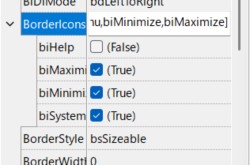 「BorderIcons」の左側に「>」マークがありますが,そこをクリックすると左図のようになります。上から[ヘルプ][最小化][最大化][閉じる]ですが,チェックを外すとそれぞれのボタンが消えます。[閉じる]ボタンを消して実行すると,フォームが閉じられなくなります。ご注意ください。
プロパティの項目には,まだいろいろなものがありますが,興味のある方は自分で試してみてください。なお,プロパティの内容はソースコードの中で変更することが出来ます。
フォームのイベント
ここではフォームにイベントが起きたときの処理について述べていきます。
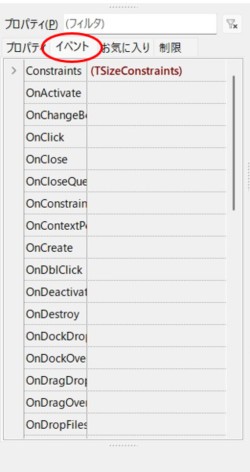 今までプロパティが表示されていた所で,「イベント」をクリックすると,左のような図になります。
ここにも様々なイベントが表示されていますが,フォームでよく使うのが,[OnCreate][OnClose]です。
[OnCreate]はフォームが開くときに行う処理を記述します。
[OnClose]はフォームが閉じるときに行う処理を記述します。
まず,[OnCreate]と[OnClose]のイベントハンドラを呼び出します。左の図の[OnCreate]の右にある空欄でダブルクリックをすると,フォームエディタからコードエディタに切り替わり,イベントハンドラが書き込まれています。[OnClose]も同様に行うと,コードエディタが下図のようになっていると思います。
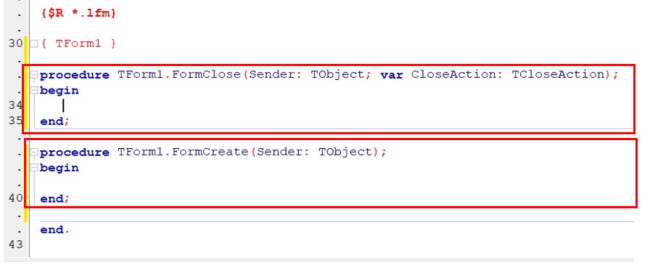
上の赤い四角はフォームが閉じたときに行う処理を記述し,下の赤い四角はフォームが開くときに行う処理を記述します。今回は開くときの処理としてプロパティの内容を書き込んでみます。
begin
showmessage( 'さようなら' ); //「さようなら」というメッセージを表示する
end;
procedure TForm1.FormCreate( Sender : TObject );
begin
form1.height := 400 ; //フォームの高さを400にする
form1.width := 400 ; //フォームの幅を400にする
form1.caption := 'ラザロ' ; //フォームの上に「ラザロ」と表示する
form1.color := clgreen ;//フォームの色を緑にする
end;
コードエディタに上記の内容を記述したら,実行してみてください。また数値や文字を変えたらどうなるのかも試してみてください。
上のソースコードについて説明をします。
ソースコードの文の最後には,「;」をつけます。これで文の終わりを宣言します。
ソースコードの中に,文章を入れるときは,「' '」で文章を挟んで使用します。
ソースコードの文の右側に,「//」で始まる文章がありますが,「//」のあとは自由にコメントを書くスペースになります。長いソースコードを書いていると,次第に何を処理しているのか分からなくなるので,所々にコメントを入れて見やすくしながら作業します。