-トップへ-
メインメニューコンポーネント
メインメニューコンポーネントとは,フォームの上部でいろいろなメニューが並んでいるものを表示するコンポーネントです。

上の図はlazarusのソフトですが,その中の「ファイル」「編集」「検索」…などと並んでいる部分をメインメニューコンポーネントで作ることができます。
 実際に作っていきます。
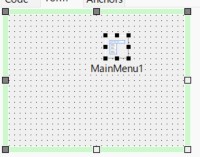
まずフォームにメインメニューコンポーネントを貼り付けてください。すると右図のようになります。このアイコンは「実行」すると見えなくなるのでフォームのどこにおいても関係ありません。他のコンポーネントの邪魔にならないところに移動させておいてください。
次にこのアイコンをダブルクリックすると下のような画面が現れます。
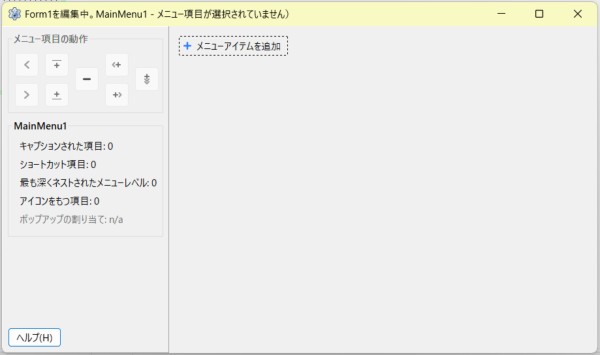
この画面でメニューのレイアウトを決めていきます。左図の「メニューアイテムを追加」をクリックするとメニューアイテムができ,その右側には「メニューアイテムを追加」の表示があり,下には「サブメニューの追加」が表示されるので,いろいろ試してみてください。
画面の左上には各種ボタンがありますが,そこでアイテムの移動や削除,挿入などのほか,区切り線も入れることができます。
 この画面でアイテムの名前の変更はできないので,レイアウトだけ決めてください。
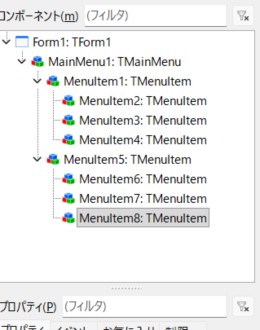
レイアウトが決まったら右上の×を押して画面を閉じてください。このとき,画面左側にあるコンポーネントの欄は右図のようになっています。今作成したメニューが,コンポーネントとしてここに掲載されています。この図を見るとメニューアイテムが2つあり,そのどちらにもサブメニューが3つずつあることが分かります。
この後は,コンポーネントの欄の中から変更したいメニューアイテムを選択し,下に現れるプロパティの中の[Caption]に名前を入れると表示される名前が変わります。また,イベントの中を見ると[OnClick]イベントがあるので,イベントを呼び出しソースコードを書けばイベントを発生させることができます。
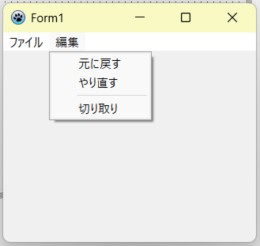
メニューの名前を変更させた後,実行したのが左図です。